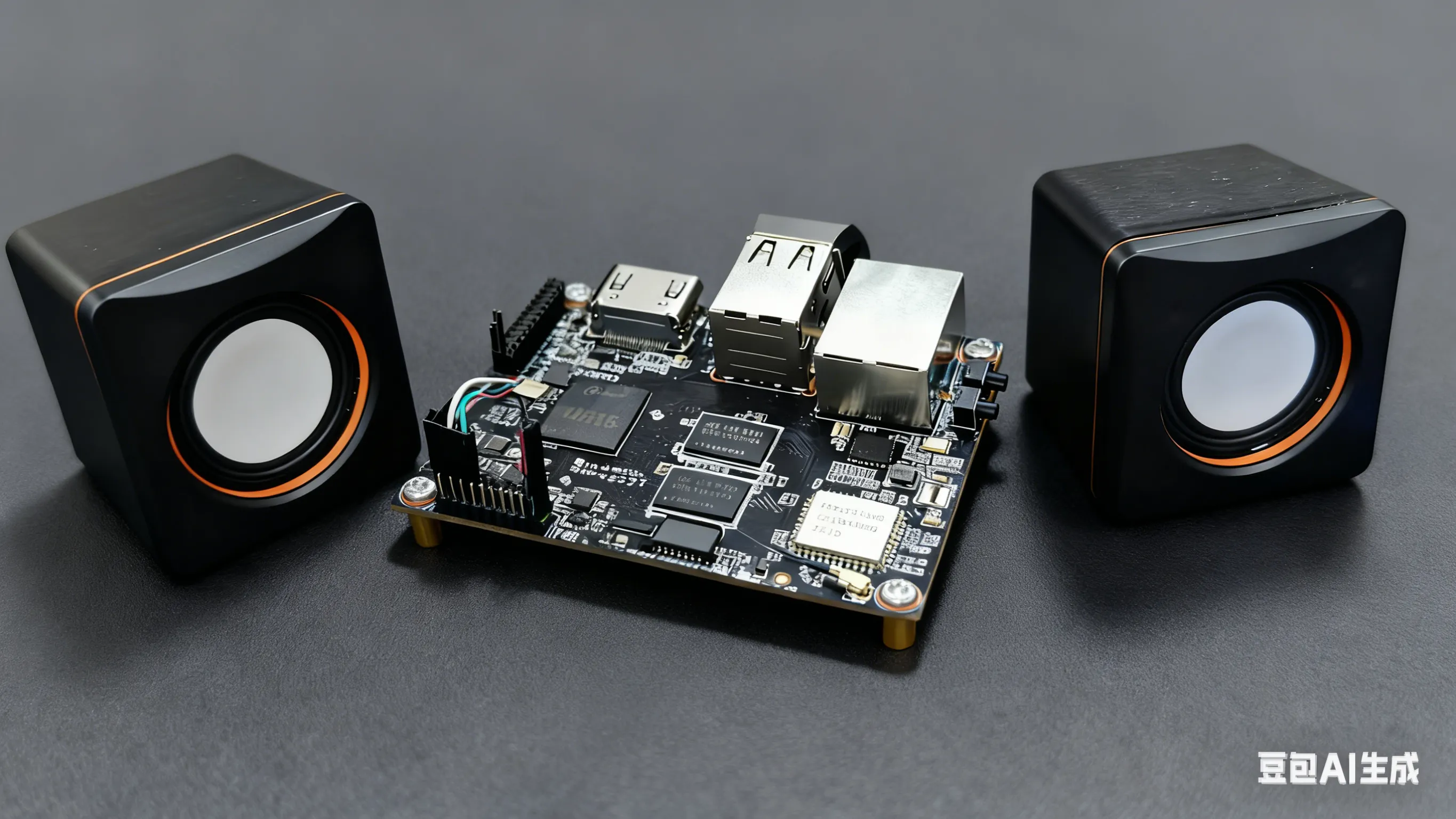
此文章介绍了如何在Ubuntu下部署mplayer
环境:虚拟机Ubuntu22.04版本
默认你已经安装了gcc、make等常用的工具。
简介
MPlayer 是 Linux 系统中一款轻量级、高性能、跨平台的开源媒体播放器,支持几乎所有主流音视频格式 (AVI、MP4、MKV、WMV、FLV 等) 和网络流媒体协议 (RTSP、HLS、MMS 等),以低资源占用和强大的编解码能力著称,特别适合低配置系统和服务器环境。
学习mplayer
1. 安装与测试mplayer
- 安装mplayer
- 测试是否能正常播放音乐
- 如果是vscode连接,提示遇到没有设备等原因,可以在虚拟机服务器里输入一遍,然后再去vscode里输入。(别问我怎么知道的,试出来的)
- 如果进度条动没有声音,可能是音量没开。 可以输入amixer,查看所有的声卡信息, 找到Mater则问题不大。 这时输入amixer set “Master” n (n为0-63) 值越大声音越大
记得先找到一个mp3音乐丢到服务器里. 这里正常的话,就可以听到音乐声了(或者可以看到进度条在动)
报错解决:
2. mplayer的简单操控方式
1. 在命令窗口控制
- 正常输入player ~/lzj_project/xxxx.mp3 可以通过 方向键 上下左右操控
- 在其后加后缀 -slave 输入player ~/lzj_project/xxxx.mp3 -slave -quiet
- -slave :禁止键盘控制
- -quiet :取消进度条输出
此时就可以输入 pause stop 等指令控制
2. 通过管道控制
刚才的方式还不能靠代码操作,那么可以通过添加后缀
-input file=./cmd_fifo 来实现用管道控制- 先创建管道
mkfifo cmd_fifo
- 写测试代码,功能:输入一串字符然后写入到管道文件中 然后编译,运行
- 启动歌曲player ~/lzj_project/xxxx.mp -input file=./cmd_fifo
- 尝试输入pause、pause、stop等指令测试,有反应则测试完成
有关其他问题欢迎联系或者在评论区留言。
- 作者:L_Z_J
- 链接:https://www.mcoi.top/article/Post-Ubuntu-deploy-mplayer
- 声明:本文采用 CC BY-NC-SA 4.0 许可协议,转载请注明出处。