挑选开发板
先为项目挑选合适的设备。
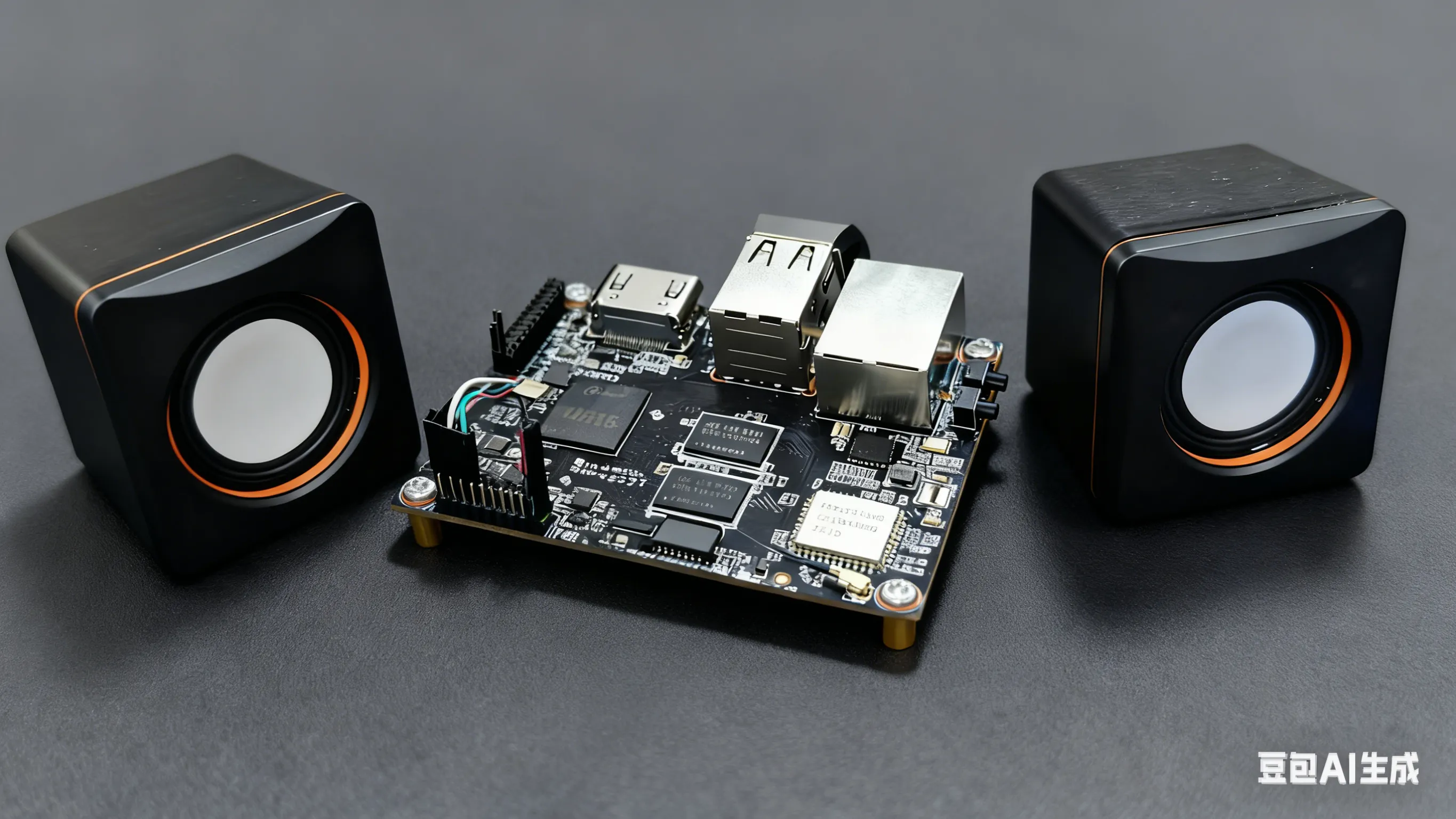
写在最前面先介绍一下模组与开发板的区别,以免出现混淆模组:是将 ESP32 芯片(核心处理器)+ 必备外围电路(电源管理、射频天线、Flash/PSRAM 存储、滤波电路等)集成封装后的成品,相当于 ESP32 的 “核心组件”。 开发板:是面向开发者的调试 / 学习工具,以 ESP32 模组(或直接用 ESP32 裸芯片)为核心,额外扩展了一系列便于开发、调试的外围电路和接口,目的是让开发者不用自己焊接外围电路,就能快速上手测试代码、验证功能。
适用模组介绍
经过对国内 ESP32 型号的全面分析,ESP32-C6 系列是目前最适合 Matter 协议开发的选择,兼具强大性能和良好性价比。若预算有限,ESP32-C3 系列是入门级优选;追求高性能则推荐ESP32-S3 系列。
开发板选型
写在前面: 常见的一些后缀意义如下表格,也可参考技术文档
DevKitC:评估板
- ESP32-C3-DevKitC-1
- 核心芯片:ESP32‑C3
- Wi‑Fi:2.4 GHz
- 没有 802.15.4,不能跑 Thread
- 只能做 Matter over Wi‑Fi
ESP32-C3-DevKitC-118.6元:https://detail.tmall.com/item.htm?abbucket=8&id=887690740161&mi_id=0000mqYNZo1BOh4C5xtqVlBf7ZAskHLJezOPPFzzdLuQ104&ns=1&priceTId=2100c89517646643330046805e08d1&skuId=5731694513036&spm=a21n57.1.hoverItem.1&utparam=%7B%22aplus_abtest%22%3A%22326e5ddfe509ba90322aa8f238659898%22%7D&xxc=taobaoSearch
- ESP32-C6-DevKitC-1
- 核心芯片:ESP32‑C6
- Wi‑Fi 6 + 802.15.4
- 可以做 Matter over Wi‑Fi 和 Matter over Thread
ESP32-C6-DevKitC-150元:https://item.taobao.com/item.htm?abbucket=8&id=906725865652&mi_id=0000x88gdCKR8yjGMJup6AGk4KkOewHT37018vVtOu47OWM&ns=1&priceTId=2100c82017646651000735307e0910&skuId=5932896806227&spm=a21n57.1.hoverItem.3&utparam=%7B%22aplus_abtest%22%3A%2267d6c165f9dfe22792af9a8331e82058%22%7D&xxc=taobaoSearch
后期验证完毕可以选用 模组(需要画板子) 或者Mini开发板。
将ESP32 模拟为 Matter 小灯
参考视频:
【手机APP通过matter协议控制ESP32开发板】 https://www.bilibili.com/video/BV1FM411r7kp/?share_source=copy_web&vd_source=6dd64b24a2e3d6b6b1641e4f3a6e874a
【【Matter 培训回放】| 乐鑫 ESP-Matter 与 ESP-IDF Matter 应用开发 SDK 讲解】 https://www.bilibili.com/video/BV1ii42117em/?share_source=copy_web&vd_source=6dd64b24a2e3d6b6b1641e4f3a6e874a
这个网页页面底部有个视频,有一个matter方案 ↓
参考文档:
参考章节:https://docs.espressif.com/projects/esp-matter/en/latest/esp32/developing.html#id2
每次进入时输入source ~/esp/esp-idf/export.sh 激活环境变量
我了解到,这些可能会帮助开发
ESP‑ZeroCode ESPRainmatter是乐鑫(Espressif)推出的一个 “零代码 + Matter” 解决方案:你不用写一行 C 代码,就可以通过图形化配置,生成一份运行在 ESP32 系列芯片上的 Matter 智能家居设备固件,直接加入苹果 Home、Google Home、Alexa 等 Matter 生态。可以拆成两部分来理解:
ESP‑ZeroCode
乐鑫的 无代码开发模式/平台
通过网页或图形化界面配置硬件功能(灯、开关、传感器等)、网络参数、云接入等
最终“一键生成”可烧录的固件,省去手写代码的过程
ESPRainmatter
基于 Matter 协议 的实现/方案
让 ESP32 系列芯片可以作为 Matter 设备,与不同品牌、不同平台的智能家居系统互通
底层依托乐鑫的 ESP‑IDF + Matter SDK合在一起:ESP‑ZeroCode ESPRainmatter =用“拖拽配置”的无代码方式,快速生成 支持 Matter 协议的 ESP32 设备固件。
能干什么?用它,你可以在不写代码的前提下快速做出:其他常见 Matter 标准设备类型(视乐鑫平台当前提供的模板而定)这些设备生成的固件烧到 ESP32 芯片上后,可以直接:
作为 Matter 设备加到:
Apple Home(通过 HomePod / Apple TV 作为 Matter 控制器)Google HomeAmazon Alexa(支持 Matter 的 Echo 设备)
通过 Wi‑Fi 或 Thread(取决于芯片型号和配置)加入家庭网络
配置ESP-Matter开发环境
前置要求 ESP-IDF环境:【ESP-IDF环境】在Windows子系统WSL下搭建Ubuntu24.04的ESP32开发环境
如果出现问题,可以查看下方的 解决办法, 也可以直接使用下方的补充的命令。
- 克隆出错可使用 加速(对应
git clone --depth 1 https://github.com/espressif/esp-matter.git)
- 子模块 加速(对应
git submodule update --init --depth 1)
checkout_submodules.py执行卡死或报错解决办法- 情况A:报错
Direct fetching of that commit failed - 情况B:卡死不动、网速为 0 或连接超时
- 确保 Windows 电脑的代理软件开启了 “允许局域网” (Allow LAN),并记录端口(如
7897)。 - 临时关闭 Windows 的专用网络/公用网络防火墙。
- 在开发板终端设置局域网 HTTP 代理(假设宿主机 IP 为
192.168.137.1): - 情况C:报错
Unexpected checksum... (disk corruption?)
在执行
./scripts/checkout_submodules.py 时,由于需要拉取数十个庞大子模块(如 pigweed 等),极易因为网络波动或 --shallow 浅克隆导致报错。原因:你请求的 commit hash 已经不在远端仓库的浅克隆历史中。
解决:必须去掉命令中的
--shallow 参数,改为全量拉取:解决:让开发板(如香橙派/WSL)通过局域网走 Windows 电脑的代理软件(如 Clash)。
判断进度提示:脚本运行看似卡死时,新开终端输入
top 查看是否有 git 或 git-index-pack 进程高占用 CPU。若有,说明正在解压,请耐心等待 10-20 分钟直到出现输入提示符,不要强行中断。原因:之前的网络中断或强行取消导致某个子模块的临时压缩包损坏。只要损坏文件在,就一定会无限报错。
解决:像“排雷”一样,根据报错提示的路径,只删除损坏的那个缓存文件夹,然后重新拉取。
例如报错中提示的是
openthread 模块(看报错路径倒数第二层名字):- 如果在
./install.sh出现界面后,下载工具失败报错Network is unreachable编译前的初始化脚本./install.sh需要访问 Google 服务器(CIPD)下载大量二进制工具。此步骤通常不走系统默认的 VPN 通道,必须手动为终端配置 HTTP 代理。
根据你使用的代理软件类型,选择以下两种方案之一:
方案 A:使用现代代理工具(推荐,如 Clash / V2rayN 混合端口)
现代代理工具的局域网端口同时支持 HTTP 和 SOCKS5 协议,可直接在终端中引用。
方案 B:使用纯 SOCKS5 代理工具(如传统 Shadowsocks)
如果你的 VPN 只提供 SOCKS5 端口(如 1080),由于终端工具对 SOCKS5 支持较弱,需使用 pproxy 转换为 HTTP 代理。
(保持当前终端不变,打开一个新的 WSL/终端 窗口运行以下命令)
注意:保持这个新窗口开启,不要关闭。回到原来的终端窗口执行:
- 验证并执行安装 配置好上述环境变量后,验证网络并执行安装:
安装时,可以在代理软件上看到下载速度例如:

激活环境
环境安装正常后,输入激活命令,如果输出类似下图内容,即代表 Matter 环境配置大功告成:

配置ESP-Matter(每次打开新终端时都需要执行一次)
- 每次打开新终端时都需要执行一次激活环境。
- 将 Windows 的串口分配给 WSL2
- 在 Windows PowerShell(管理员)执行安装:
- 查看 USB 设备列表:
- 绑定设备:
- 将设备挂载到 WSL:
- 在 Ubuntu 下确认是否识别到串口:
- 添加用户
lzj访问串口/dev/ttyUSB0的权限。
默认情况下,WSL 无法直接访问 Windows 的 COM 口,需要借助
usbipd-win 工具。找到 ESP32 的 USB 串口设备(通常是
CP210x、CH340等),记下BUSID这里的6-3只是我的串口号,大家要根据自己实际的串口号进行修改
注:解除绑定步骤为:分离+解除:
usbipd detach --busid 6-3、usbipd unbind --busid 6-3在vscode中加载好espidf插件之后, 在窗口下面的串口配置图标,如果能看到
/dev/ttyUSB0,说明成功。- 查看串口所属的组
ls -l /dev/ttyUSB0
- 将用户添加到该组
- 完全注销并重新登录系统(注意VsCode也要关掉然后重新
code .打开)(或许会usb掉,记得重新绑定)
烧录light设备
- 擦除Flash
- 编译设备
- 烧录Flash 并 监控设备
上一篇
【Rust环境】如何在Windows的WSL子系统优雅的开发Rust
下一篇
【MatterChipTool环境】在Ubuntu下搭建python-matter-server、Chip-tool、chip-lighting-app 并简单运用
- 作者:L_Z_J
- 链接:https://www.mcoi.top/article/Post-esp-matter-esp32-h2-matter-node-light
- 声明:本文采用 CC BY-NC-SA 4.0 许可协议,转载请注明出处。