子系统配置为:在Windows11环境下配置WSL Ubuntu24.04子系统, 也可以使用虚拟机例如VMware等
Python Matter 服务器配置
写在前面注意今后每次开启服务器时都需要先进入虚拟环境
步骤 1:创建并激活虚拟环境
安装 Python 虚拟环境、pip 和(理论上)蓝牙支持:
验证一下蓝牙(多半是没有设备的,这是预期现象):
创建并激活虚拟环境:
激活后,命令行前面会有前缀:
步骤 2:升级 pip
虚拟环境就位后,先升级 pip:
此时使用的是虚拟环境里的
pip,不会影响系统全局环境。步骤 3:安装 python-matter-server
安装核心包:
安装成功后,可执行文件在虚拟环境的
bin 目录下,确认一下路径:步骤 4:一次性补齐 Python 依赖
实际运行过程中,
matter-server 会在导入阶段不断暴露出缺少的模块。最开始我是通过多次执行 matter-server --help,一个个看缺什么再装什么,依次踩到了:cryptography
chip.exceptions(来自home-assistant-chip-core)
zeroconf
atomicwrites
为了让后来的人少走弯路,可以直接一次性补齐这些依赖:
依赖全部装完后,可以先试:
如果能正常输出 Usage/Options 帮助,而不是
ModuleNotFoundError,说明 Python 层依赖已经齐了。步骤 5:补充系统库依赖(libnl)
启动时,底层 CHIP 栈会加载一些系统动态库。如果缺失,会看到类似这样的错误:
这说明缺少 Netlink 相关的系统库。直接在 Ubuntu/WSL 中安装:
安装完成后,可以确认一下库文件是否存在:
到这里,底层系统库就准备好了。
步骤 6:解决 CHIP 在 /data 下写配置失败的问题
系统库装好后,再次启动
matter-server,会看到 CHIP 栈开始初始化失败:核心问题是:CHIP 试图在
/data 目录下写入 chip_factory.ini,但默认的 WSL Ubuntu 并不存在 /data 这个目录,导致初始化失败。一个简单粗暴、实测有效的解决方案:把
/data 软链接到我们自己的配置目录 ~/.matter_server。先确保存储路径存在:
然后创建软链接:
检查一下链接是否正确:
这样,当 CHIP 再次尝试访问
/data/chip_factory.ini 时,实际就会落在 ~/.matter_server/chip_factory.ini,文件可以正常创建,栈也能顺利初始化。步骤 7:正式启动 matter-server
准备好目录之后,就可以正式启动了:
参数说明:
-storage-path ~/.matter_server:用于保存配网信息、证书等持久化数据;
-port 5580:matter-server暴露的 HTTP / WebSocket 端口;
-log-level DEBUG:开启详细日志,方便调试。
• 注意:新版本已经不支持旧文中的-v参数,使用--log-level代替。
如果一切正常,此时你会在终端看到类似下面的输出,并且不会再出现 traceback / core dumped:
此时
matter-server 会一直在前台跑着。可以再开一个终端,激活虚拟环境后测试 HTTP 接口是否可用:
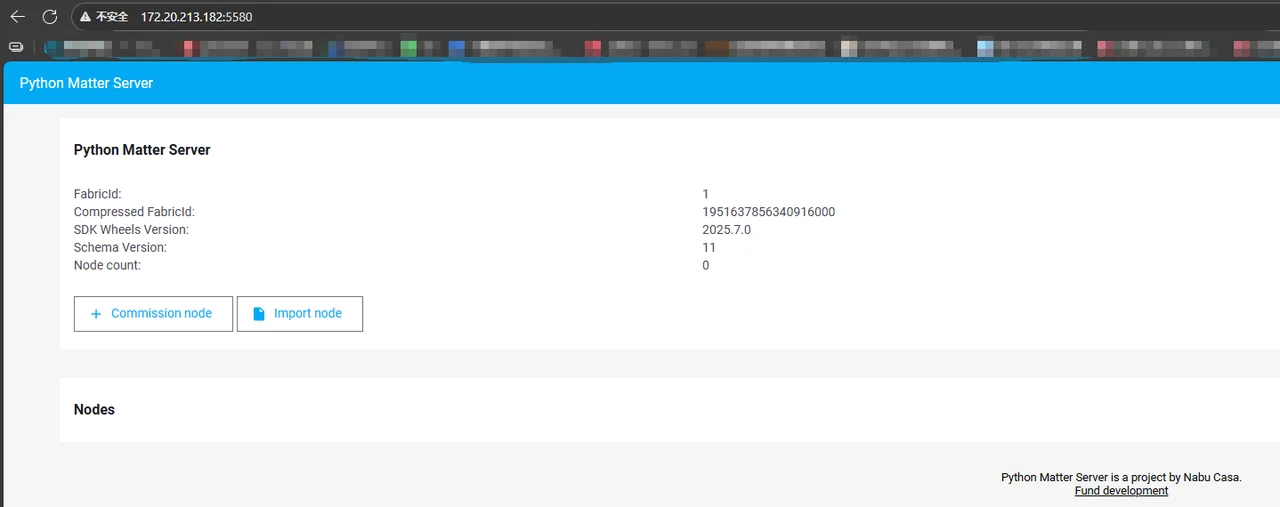
或者直接在Windows打开本地浏览器直接输入IP:5580来进入Python Matter服务器后台
- 因为我们Linux子系统,所以Windows可以直接访问
IP为 ifconfig查看
正常应能看到如下界面
在子系统中起一个 Controller 和一个 Client 并互通
注:此处可重新创建一个虚拟环境
1 安装 / 编译 Matter 官方工具(chip-tool + 模拟设备)
介绍:CHIP Tool (chip-tool) 是一个 Matter 控制器实现,允许将 Matter 设备入网并使用 Matter 消息与其通信,这些消息可能包含数据模型动作,如集群命令。 该工具还提供其他特定于 Matter 的实用程序,如解析设置有效负载或执行发现操作。CHIP Tool 的官方 README:https://github.com/project-chip/connectedhomeip/blob/master/examples/chip-tool/README.md.
在 WSL 里操作:
常见问题解决:
- 如果在 git clone 卡住(因为网络问题),可以使用GitHub文件加速代理转换链接来加速克隆如(git clone https://hk.gh-proxy.org/https://github.com/project-chip/connectedhomeip.git)
- 如果在
source scripts/bootstrap.sh卡住则可以让 git 克隆pigweed也走代理 URL - 批量替换所有子模块 URL 为代理
- 同步并重新拉取子模块
- 先让 git 重新读取子模块配置:
- 然后直接递归初始化 & 更新所有子模块(这一步可能稍微久一点):
- 如果一切正常,它应该一路跑完没有
fatal: unable to access 'https://github.com/...这种错误。并且会输出此界面
然后检查一下几项确认修改成功:
现在你应该能看到类似:
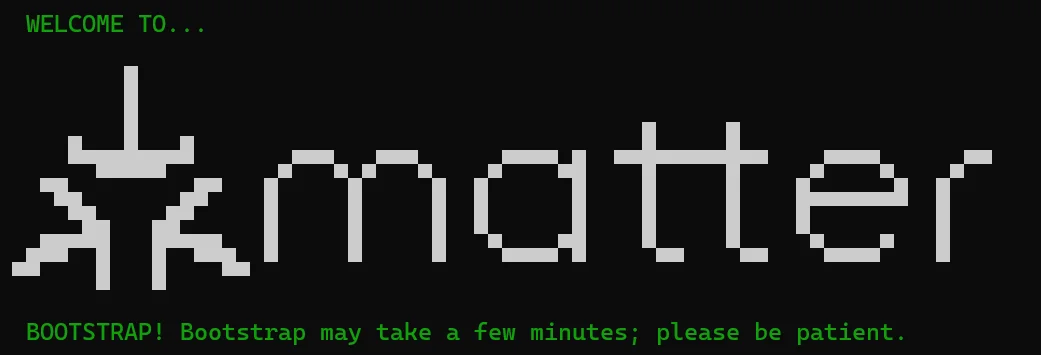
- 如果在
bootstrarp.sh出现界面后,下载工具失败。因为编译前的初始化脚本bootstrap.sh需要访问Google 服务器(CIPD)下载大量二进制工具,且通常不走普通的 VPN 通道(例如SOCKS5),必须手动配置 HTTP 代理,否则会报错Network is unreachable。 - 安装并启动代理转换工具
- 设置环境变量并初始化
- 下一步就可以激活环境了
我们需要一个工具将 VPN 的 SOCKS5 流量转换为终端可用的 HTTP 流量。
(保持当前终端不变,打开一个新的 WSL 窗口运行以下命令)
注意:保持这个窗口开启,不要关闭。
回到原来的 WSL 窗口(在
connectedhomeip 目录下),应用代理并开始初始化:环境正常,激活环境时应输出
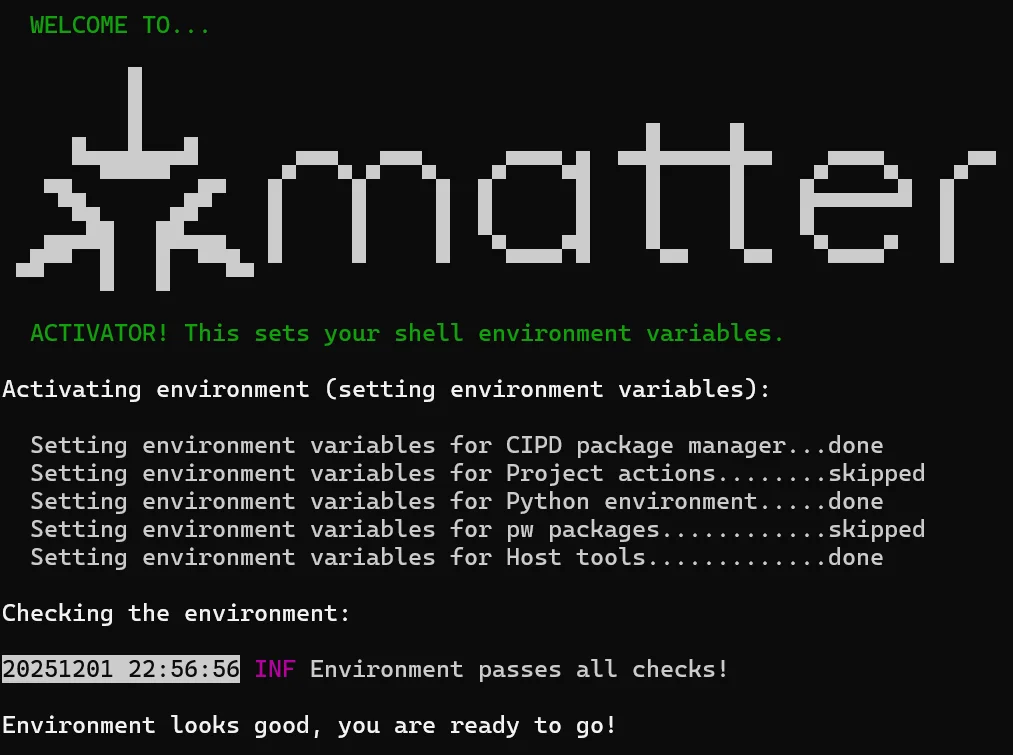
控制模拟灯泡
我们目前已经完成了以下步骤:
- 在WSL Ubuntu中安装了python-matter-server并成功运行。
- 编译了chip-tool(Matter控制器)和chip-lighting-app(模拟灯泡设备)。
如果不确定是否存在,可以在 WSL 终端里检查一下:
到这里,我已经拥有三样东西:
- 正在跑的 Python Matter Server(控制器 + 网关服务)
- 在后台维护一个 Matter 控制器栈(fabric、证书、配网信息等)
- 对外提供 HTTP / WebSocket API 和 Web 前端页面
- 由“客户端”(浏览器、自动化系统、Home Assistant 等)通过这些 API 去控制设备 通过自身暴露的 API(REST/WebSocket/其它 RPC)去控制设备
python-matter-server 本质上就是一个 Matter 控制器(准确说是“控制器 + 网关服务”),只是它不是像chip-tool那样用命令行直接发指令,而是:
chip-tool(另一个控制器)
chip-lighting-app(模拟灯泡设备)
matter-server和chip-tool是两个独立控制器,可以分别对设备进行配网和控制。 下面以chip-tool+chip-lighting-app为例,完成一套完整的配对和控制流程。
终端 1:运行模拟灯泡设备
在第一个终端中(root),启动模拟灯泡:
启动后,注意日志中的关键字段:
这表示设备处于「可配网」状态。
如果日志中出现Fabric already commissioned,说明设备曾被配对过,需要先清理/tmp/chip_*再重启应用。
终端 2:启动控制器并完成配网
在第二个终端中(root),激活环境并用
chip-tool 作为控制器:执行配网命令:
参数说明:
pairing onnetwork:通过本地网络自动发现并配对设备;
- 第一个
1:自定义的 Node ID,后面控制设备都用这个 ID;
20202021:配网 PIN 码,必须与灯泡日志中的Setup Pin Code一致;
-paa-trust-store-path:指向开发用的 PAA 根证书目录。
如果成功,
chip-tool 日志中会看到:此时,设备端也会刷出一大堆 PASE/CASE/commissioning 日志,说明双方握手成功。
实现控制器开关灯
在同一个
chip-tool 终端中,使用 OnOff 集群命令控制模拟灯泡:参数解释:
- 第一个
1:Node ID(配网时指定的那个 1,对应设备的逻辑地址)。
- 第二个
1:Endpoint ID,lighting-app 默认使用 endpoint 1。
如果一切正常:
- 控制器终端会显示命令发送成功;
- 模拟设备终端会输出一大堆,其中有一句类似:
至此,在同一个 WSL 环境里,官方控制器
chip-tool 成功配网并控制了官方模拟灯泡 chip-lighting-app。用 matter-server 控制灯
- 我们需要知道:正在跑的 Python Matter Server(控制器 + 网关服务)
- 在后台维护一个 Matter 控制器栈(fabric、证书、配网信息等)
- 对外提供 HTTP / WebSocket API 和 Web 前端页面
- 通过自身暴露的 API(REST/WebSocket/其它 RPC)去控制设备由“客户端”(浏览器、自动化系统、Home Assistant 等)通过这些 API 去控制设备
python-matter-server 本质上就是一个 Matter 控制器(准确说是“控制器 + 网关服务”),只是它不是像
chip-tool 那样用命令行直接发指令,而是:用 matter-server 控制灯,一共分两步:
- 把灯(
chip-lighting-app)配网到 matter-server 管理的 fabric 里
- 通过 matter-server 提供的 Web 页面或 HTTP API 发 On/Off 命令
步骤 0:准备好三个东西
- WSL 里运行 matter-server(已经有了) 确保它在跑,端口 5580:
- WSL 里运行模拟灯泡
另开一个 WSL 终端,启动灯泡:
日志里要看到:
如果看到
Fabric already commissioned,先清理:- 确认你能从 Windows 访问 matter-server
在 WSL 里查看 IP:
比如看到
eth0 是 172.22.133.5,那么在 Windows 浏览器打开:能看到一个简单的 Web 页面就说明 server 正常。
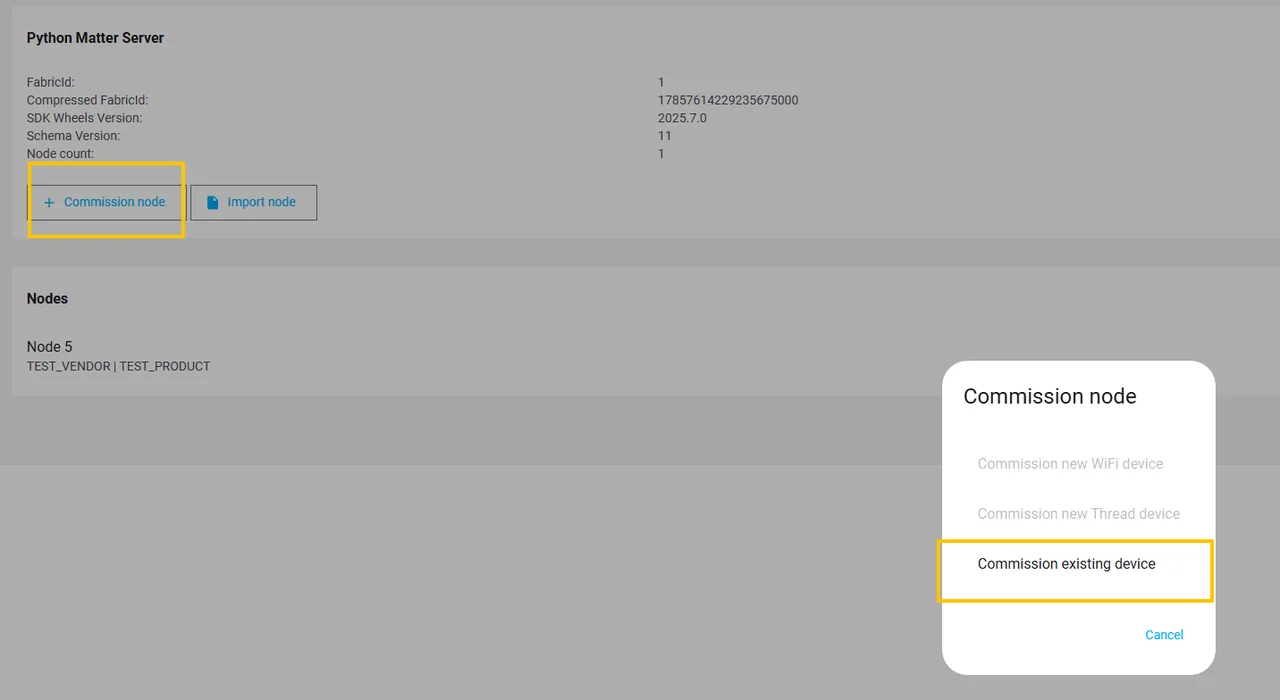
步骤 1:使用 matter-server 把灯添加到Fabric中
如果之前灯泡绑定了控制器, 可以先
rm -f /tmp/chip_*清理一下数据。启动灯泡后,看到的 Manual pairing code: [34970112332] ,
34970112332就是添加的code然后就可以添加了。
解决 Unable to find PAA 设备证明失败问题
在前面的步骤中(0. 准备环境 / 1. 让 matter-server 把灯“收进来”),环境都已经搭好,但在真正配网时,
仍然可能卡在设备证明(Attestation)这一步,日志里出现类似报错:
1. 问题的根本原因
Matter 设备在配网时会提供一条证书链:
设备证书(DAC) → 产品中级证书(PAI) → 产品根证书(PAA)。
控制器需要在本地的 PAA 根证书信任库里找到与这条链匹配的 PAA,才能完成设备证明。如果本地没有对应 PAA,就会出现上述 “Unable to find PAA / CA certificate not found / PAA not found in DCL and/or local PAA trust store” 的错误。
我这次碰到的问题有两个坑:
- 证书链是正确的,但根证书不在控制器使用的目录里。
- Python Matter Server 有多个“看起来很像”的路径和参数:
- 源码中的默认目录是:
~/.matter-server/paa-root-certs(中划线) - 我一开始放在了:
~/.matter_server/paa_root_certs(下划线) - CLI 参数叫:
-paa-root-cert-dir(单数),不是-paa-root-certs-dir
路径名和参数名的这点细微差别,导致我把正确的证书放到了错误的目录,控制器当然找不到对应的 PAA。
2. 如何找到设备对应的 PAA
首先要确认设备在用哪一个 PAA。
方法是从 SDK 自带的测试证书里查:
可以看到 PAA 的 SKID:
日志中 PAI 的 AKID 也是这串值(去掉冒号就是一连串 40 字节十六进制字符串),说明设备用的根就是这个
Chip-Test-PAA-FFF1-Cert.pem。3. 把 PAA 证书转换成 DER 并命名正确
Python Matter Server / CHIP 控制器的文件信任库约定:
PAA 以 DER 格式存储,文件名就是 SKID(去掉冒号)。
在同一目录下执行:
简单检查一下文件:
能看到明显的 X.509 结构头(
30 82 ...)和 Matter Test PAA1 等字样,就说明这个 DER 文件是正常的。4. 放到 正确的 PAA 信任目录
这个地方是整个问题的关键。
根据 Python Matter Server 的实现:
- 默认 PAA 目录常量是:
DEFAULT_PAA_ROOT_CERTS_DIR = ~/.matter-server/paa-root-certs
- CLI 对应参数是:
-paa-root-cert-dir
- 底层 CHIP 还可以通过环境变量
MATTER_PAA_ROOT_CERTS_DIR来指定目录
我一开始只注意到了
~/.matter_server/paa_root_certs(下划线),而真正被服务器使用的是 ~/.matter-server/paa-root-certs(中划线)。正确操作是:
然后用显式参数和环境变量一起启动
matter-server,避免路径歧义:这里同时做了三件事:
- 把证书放到了 Python Matter Server 代码中的默认目录(中划线)。
- 用
MATTER_PAA_ROOT_CERTS_DIR告诉底层 CHIP 也去这个目录找 PAA。
- 用 CLI 参数
-paa-root-cert-dir再次显式指定同一目录,保证 Matter Server 和 CHIP 对 PAA 路径的认知一致。
这一步之后,再重新执行配网:
- 日志里不再有
Unable to find PAA、CA certificate not found、PAA not found in DCL and/or local PAA trust store;
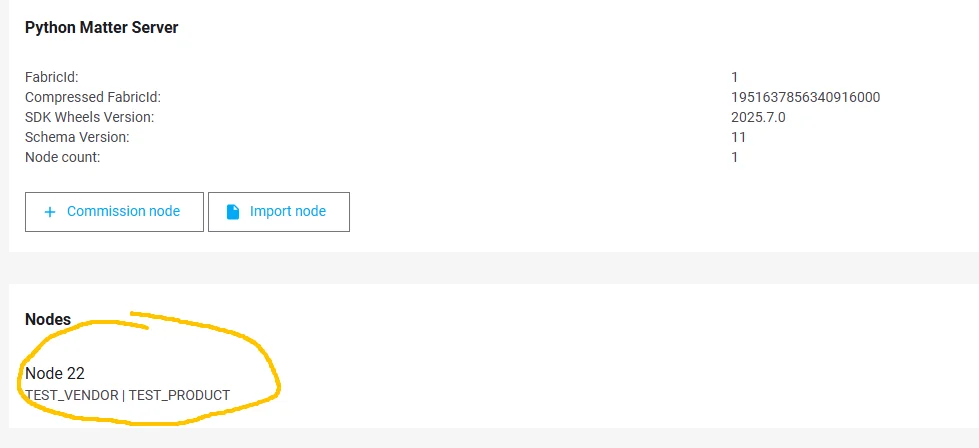
- 设备证明(AttestationVerification)成功,后续网络配置和访问控制步骤可以继续执行,灯泡最终成功“收进来”。
结果如图:
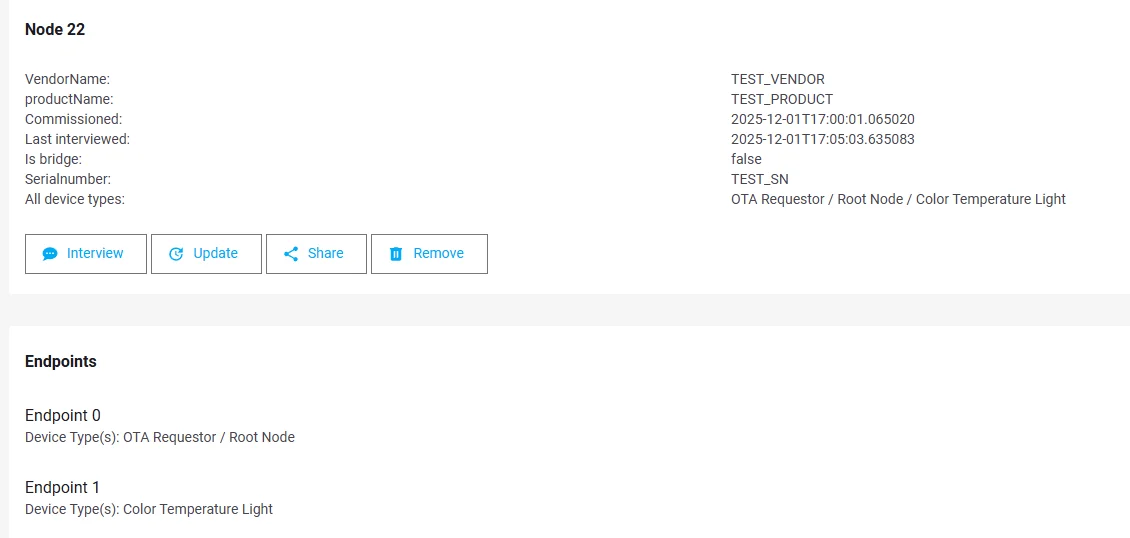
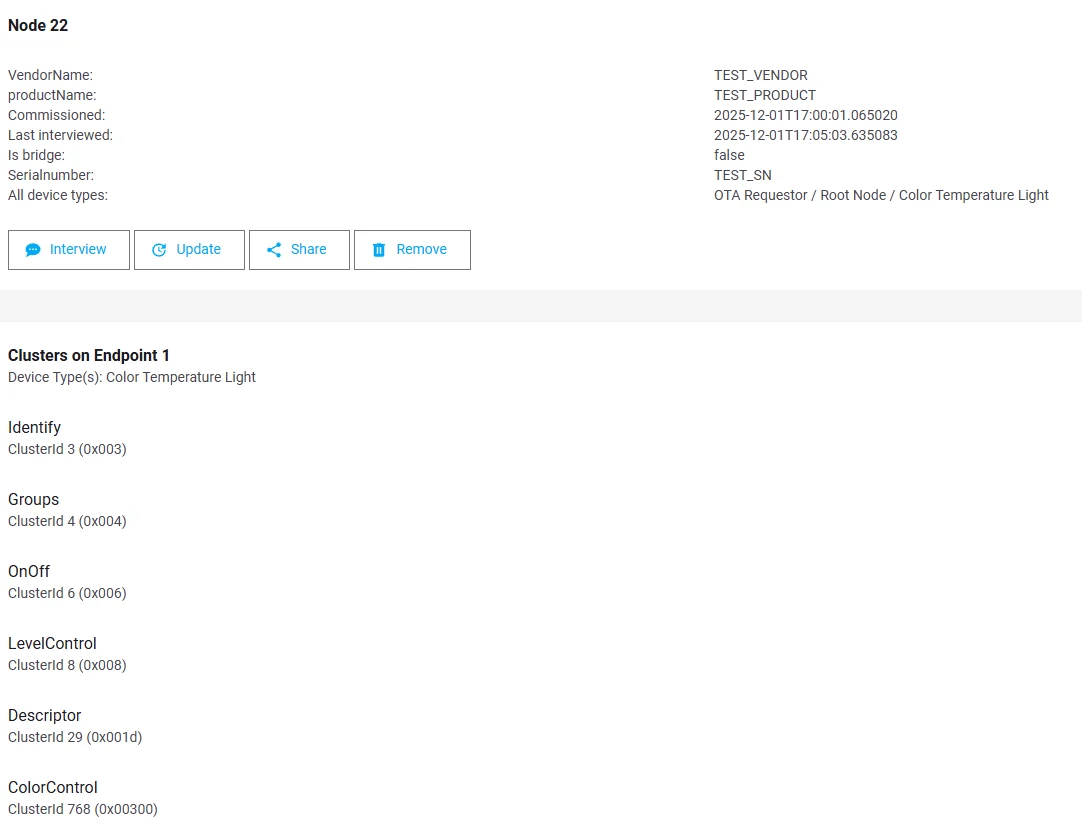
由于Server是通过自身暴露的 API(REST/WebSocket/其它 RPC)由“客户端”(浏览器、自动化系统、Home Assistant 等)通过这些 API 去控制设备
所以。。。。。。。。。
上一篇
【ESP-Matter环境】_搭建ESP-Matter环境,并使用esp32_-_h2_模拟Matter_Node(light)
下一篇
【ESP-IDF环境】在Windows子系统WSL下搭建Ubuntu24.04的ESP32+vscode开发环境
- 作者:L_Z_J
- 链接:https://www.mcoi.top/article/Post-matter-chiptool-ubuntu-python-matter-server-chip-lighting-app
- 声明:本文采用 CC BY-NC-SA 4.0 许可协议,转载请注明出处。