主要包含了开发环境、建立工程
一、开发环境
- 去官网下载IDF:MounRiver Studio下载 安装
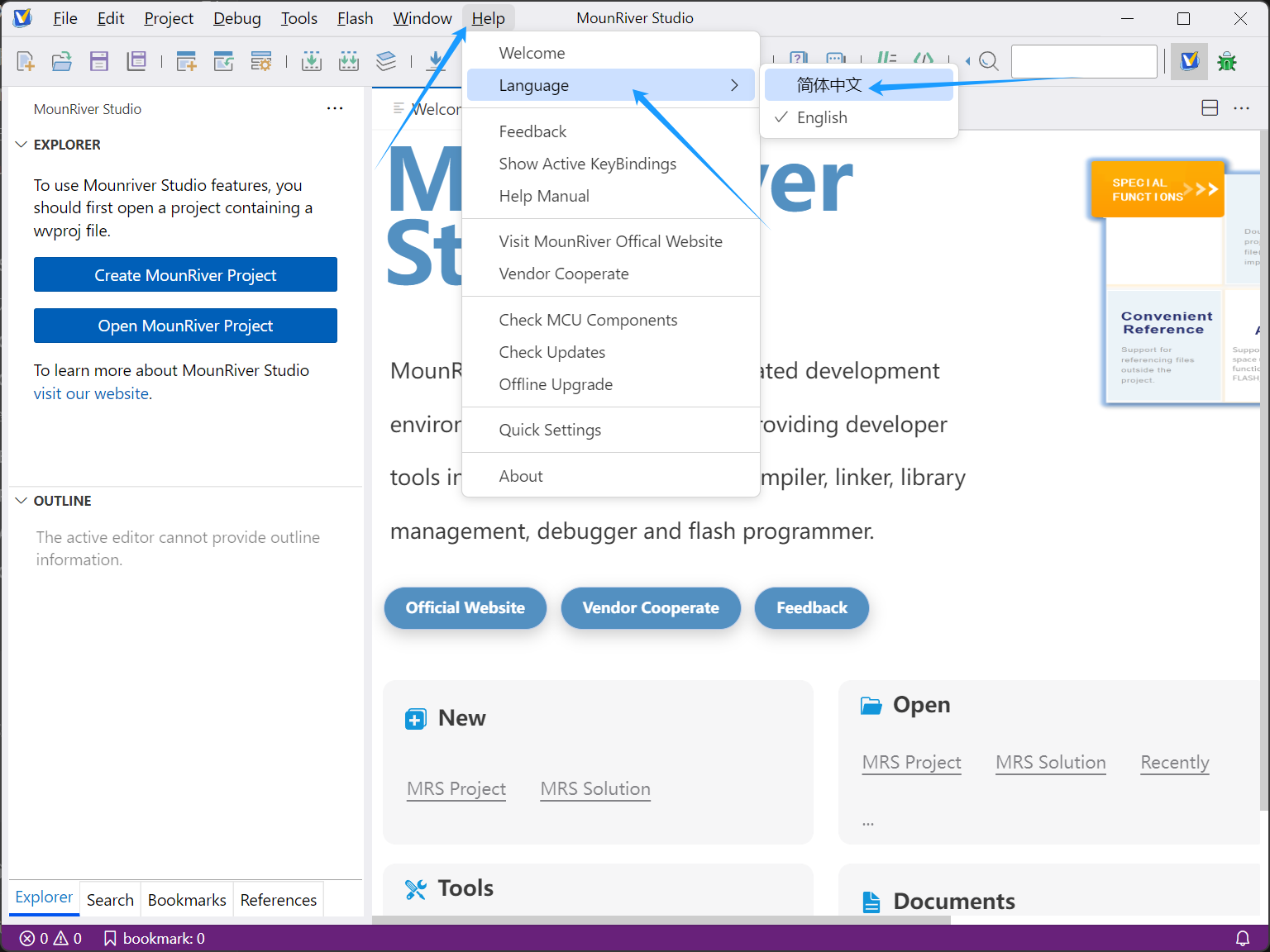
- 开启中文
二、建立工程&学习Debug
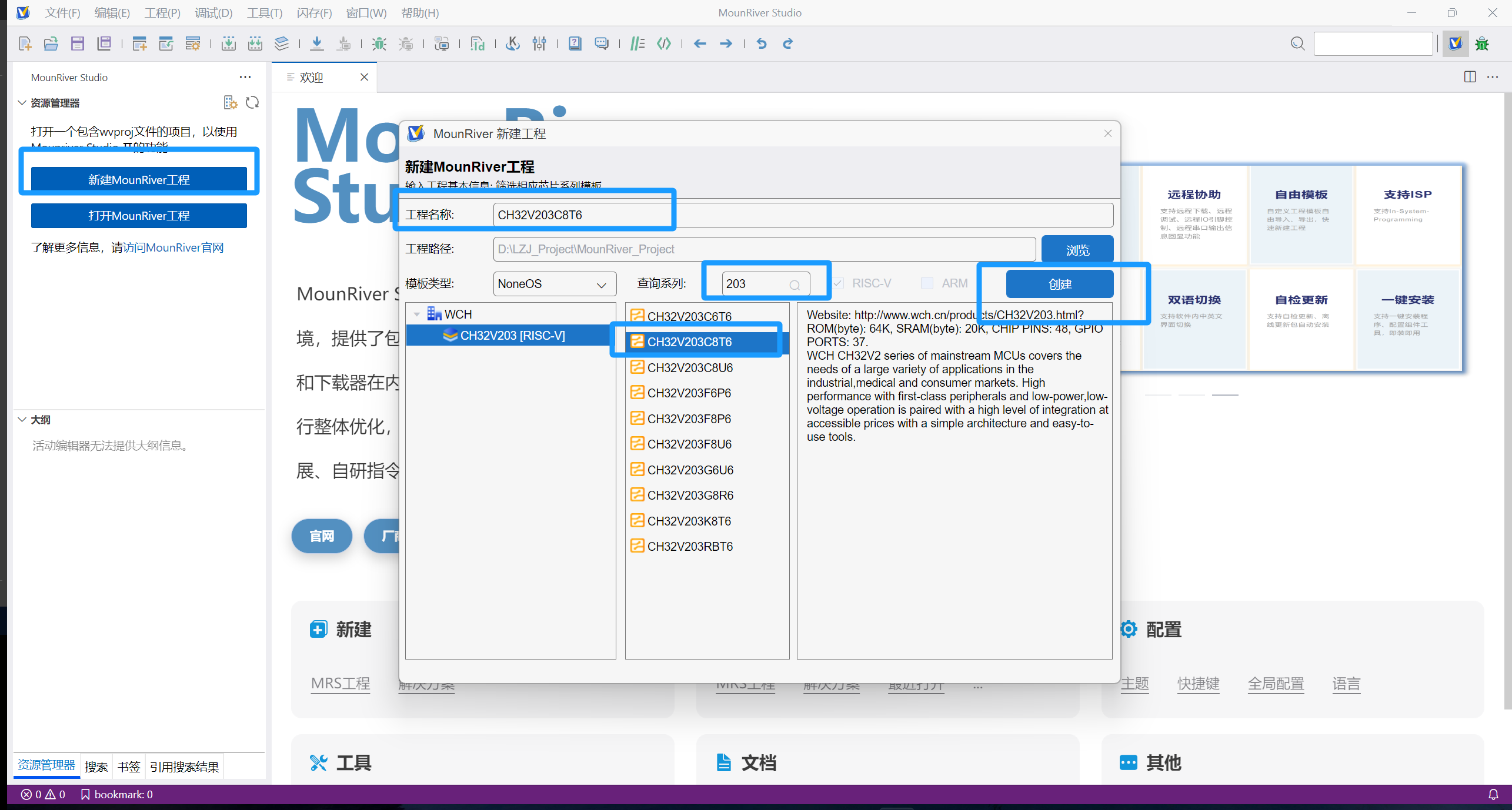
一、创建工程
- 创建工程
- 输入工程名
- 选择存放路径
- 选择芯片
- 创建
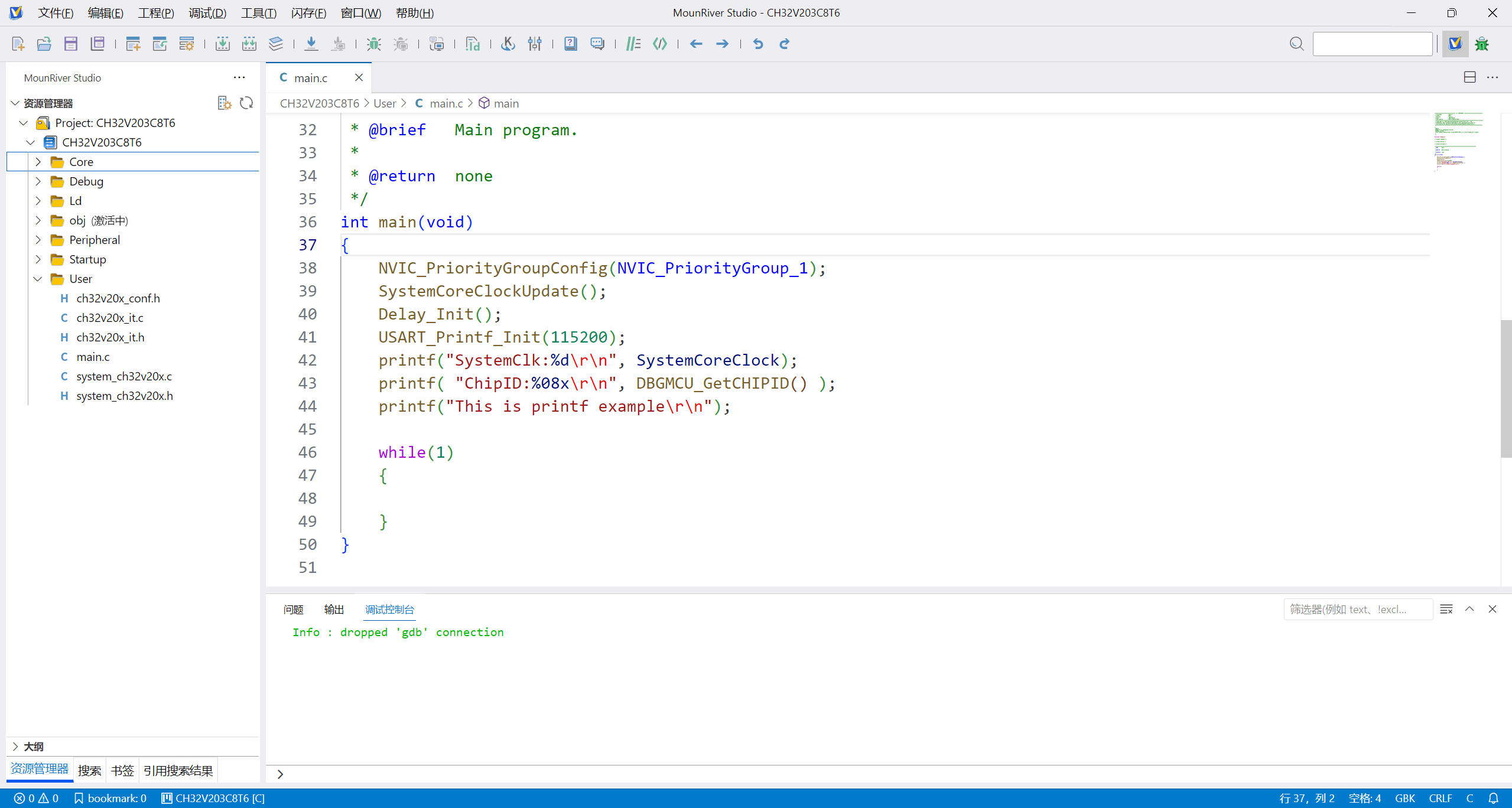
二、示例工程分析
- Project: CH32V203C8T6:整个项目的根目录,用于组织和管理与 CH32V203C8T6 芯片相关的所有工程文件 。
- Core:存放与芯片核心相关的代码文件,可能涉及芯片内核功能实现、底层驱动等基础代码。
- Debug:用于放置调试相关代码,如调试功能实现、调试接口配置等,方便开发过程中进行程序调试。
- Ld:存放链接脚本文件(.ld) ,用于控制编译器链接过程,指定内存布局、代码段和数据段的位置等。
- obj:主要用于存放编译过程中生成的目标文件,也会有一些中间文件,像链接后的.elf、.hex 等文件也在此。
- Peripheral:存放与芯片外设相关的代码,比如对芯片的 GPIO、SPI、I2C 等各类外设进行初始化、配置和操作的代码。
- Startup:包含芯片启动相关代码,如启动汇编代码,在系统启动时执行初始化操作,为后续程序运行做准备。
- User:用户自定义代码目录,开发者编写的应用层代码,实现具体业务逻辑的代码通常放在这里 。
三、添加新的工程文件
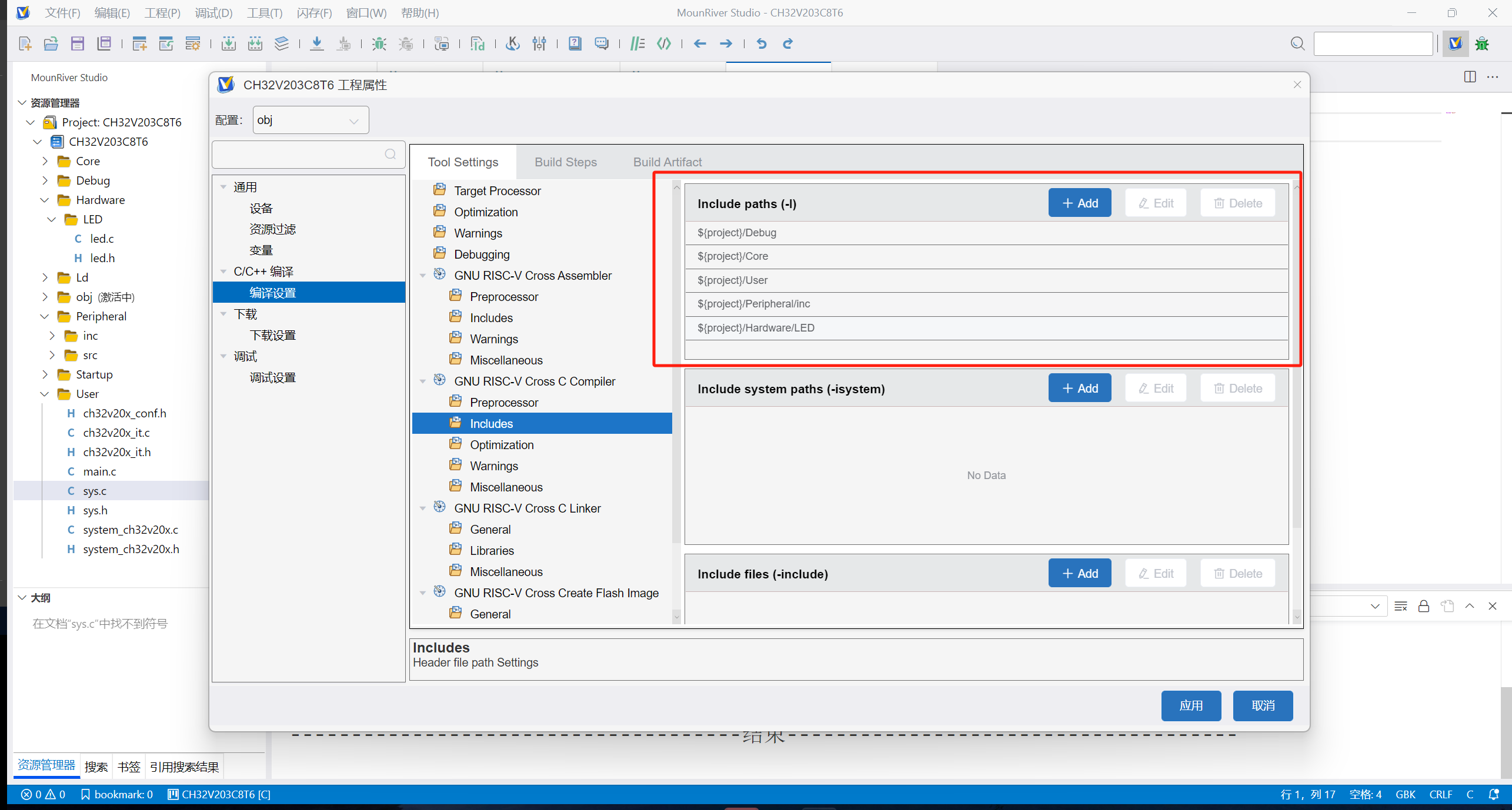
- 添加方法
再编译设置中添加头文件路径即可。否则会报错
四、下载配置
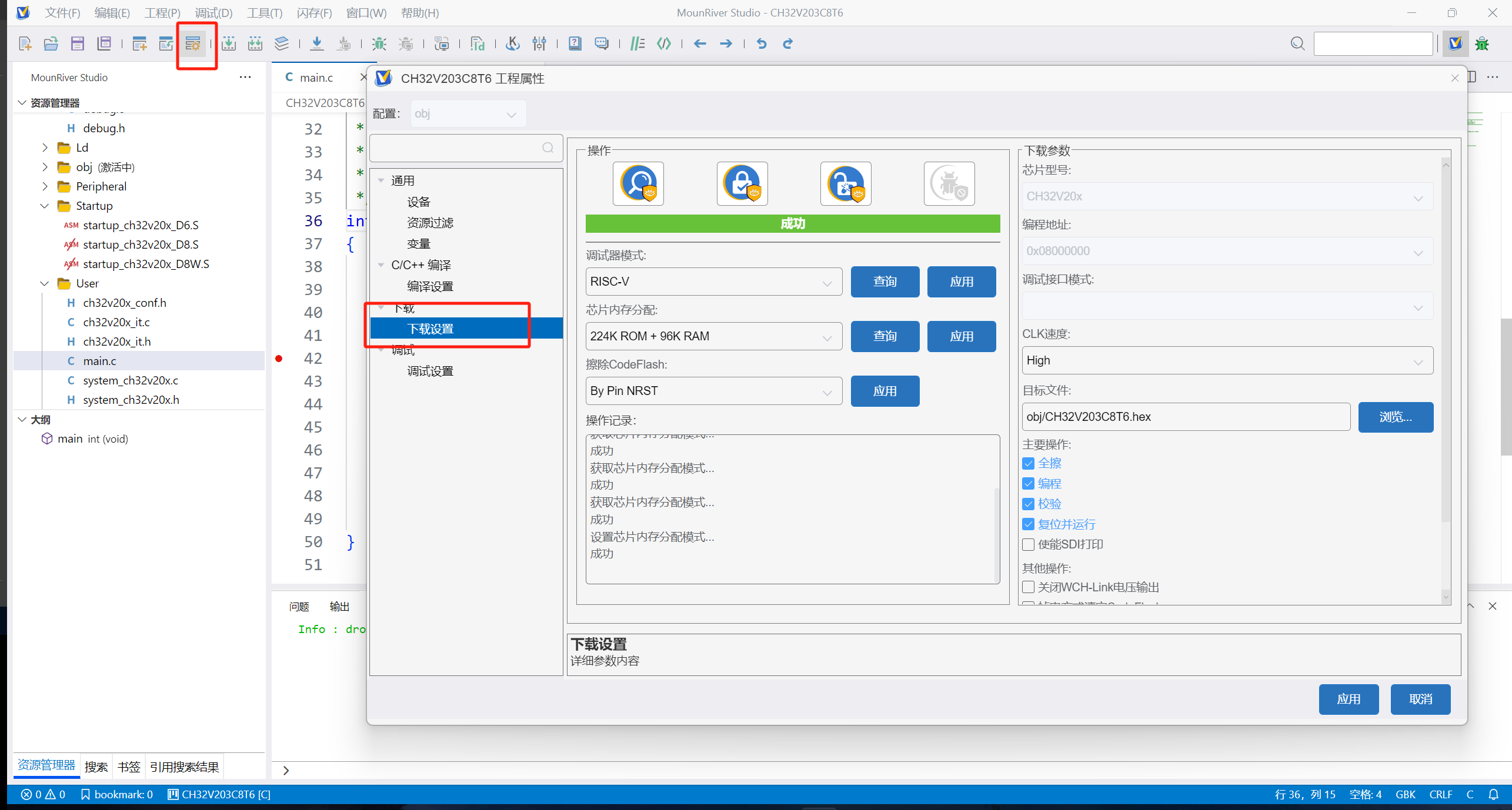
点击这个按钮,配置工程属性。配置下载设置。具体看芯片手册。
五、调试
按F5或这个按钮进入调试,与Keil相同,
从左到右分别为 复位、运行、暂停、停止调试、单步进入、单步跳过、单步跳出、切换指令汇编模式
在下方可以查看内存、外设的状态,寄存器等
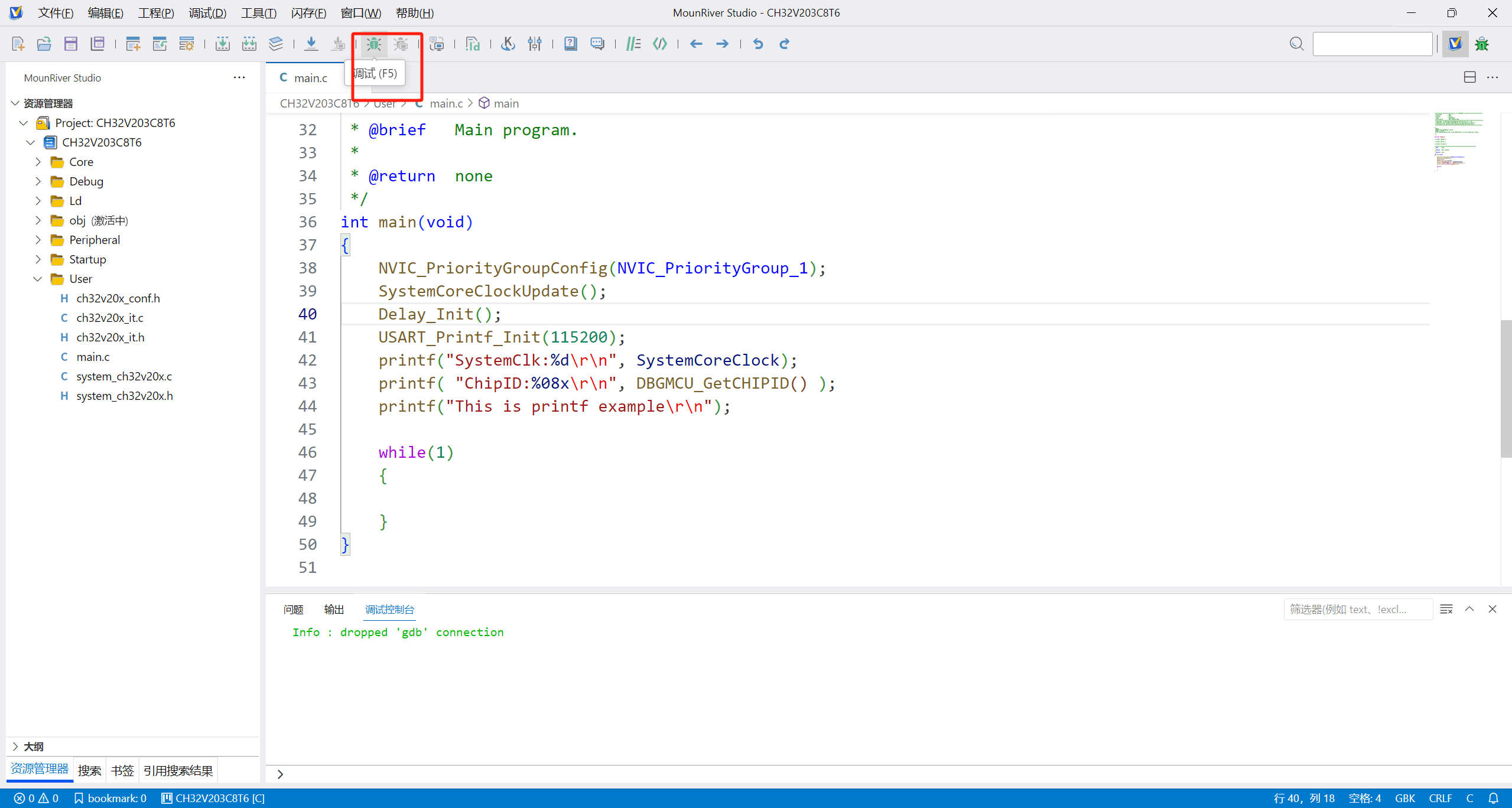
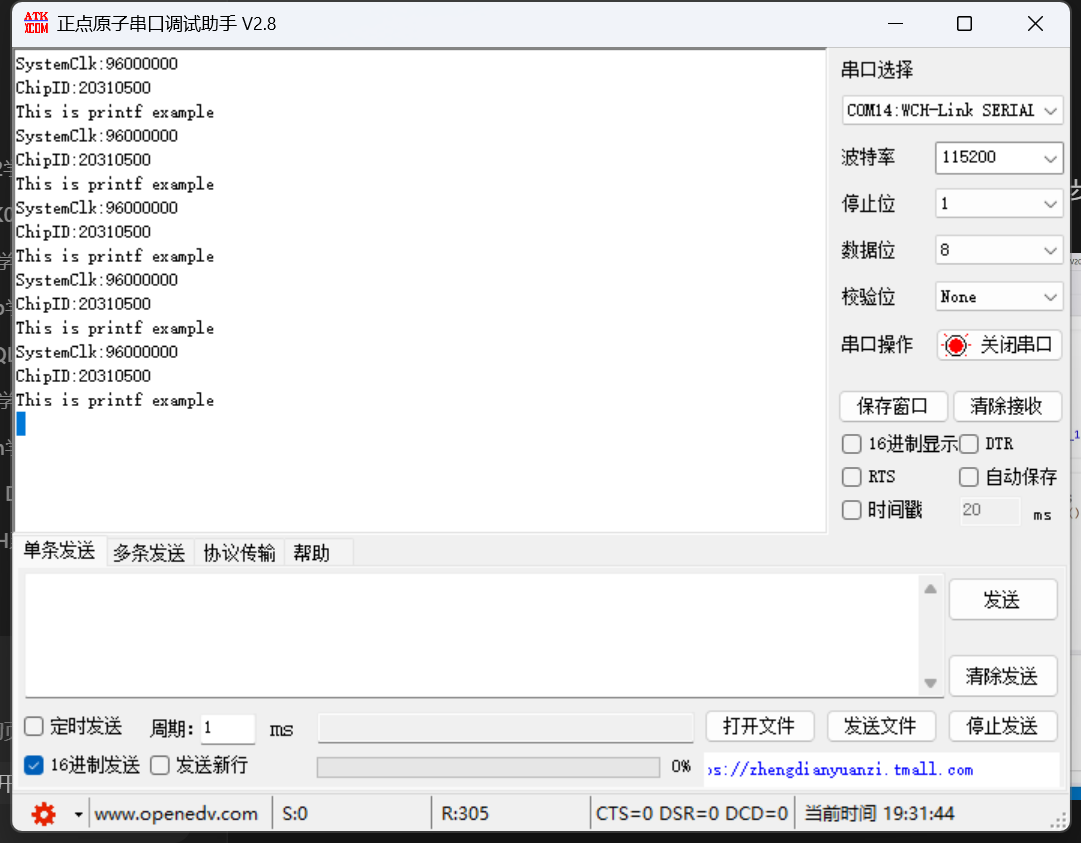
如图,调试成功
- 作者:L_Z_J
- 链接:https://www.mcoi.top/article/Post-CH32-IDE
- 声明:本文采用 CC BY-NC-SA 4.0 许可协议,转载请注明出处。